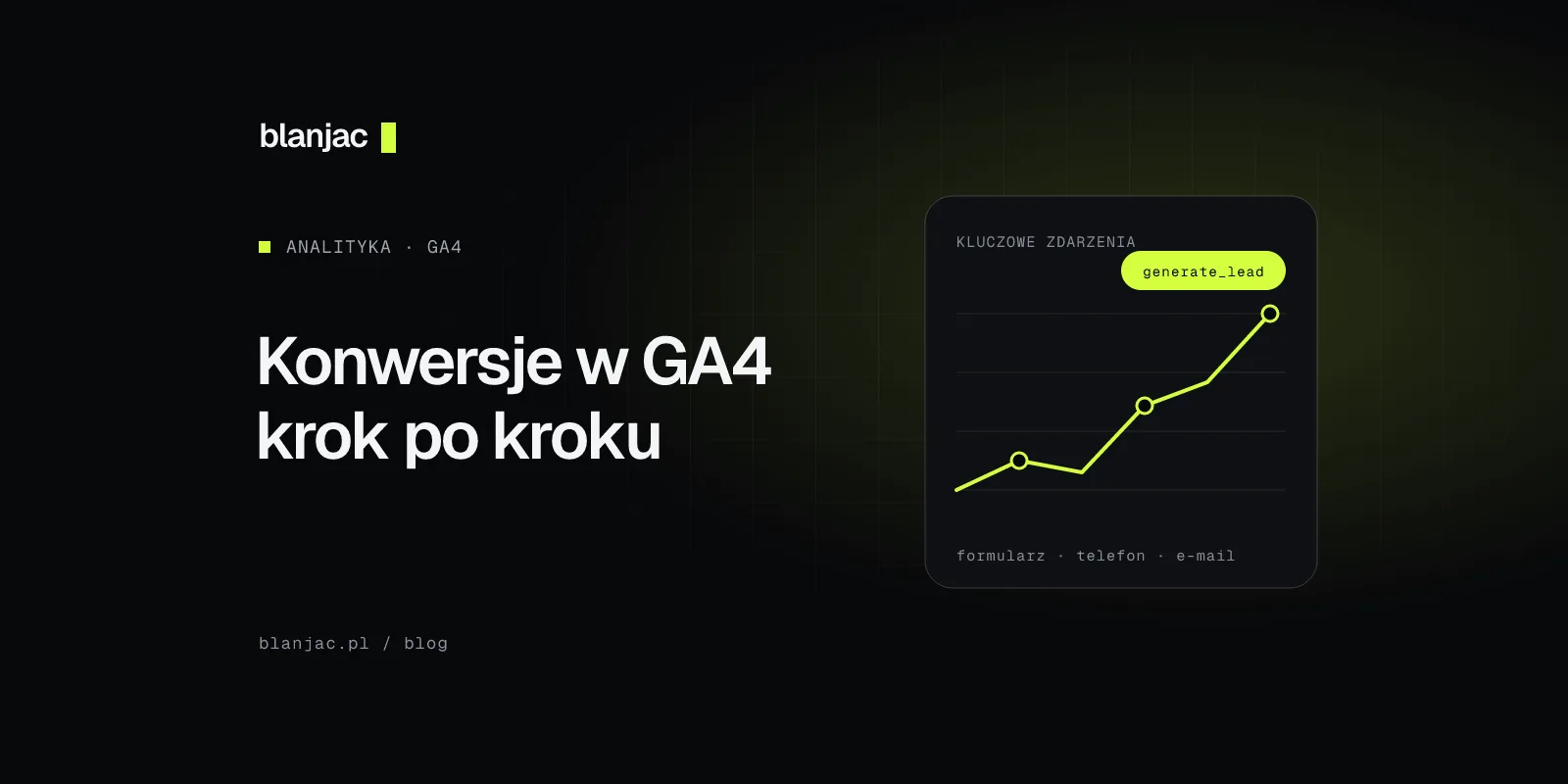
Google Analytics 4 pokazuje, ile osób weszło na stronę. Ale właściciela firmy interesuje co innego: ile z nich zadzwoniło, napisało albo wysłało formularz - i skąd przyszły. Do tego służą konwersje, które w GA4 nazywają się teraz kluczowymi zdarzeniami. Pokażę, jak ustawić je dla trzech najważniejszych akcji na stronie usługowej.
Zdarzenie, kluczowe zdarzenie, konwersja - o co chodzi?
W GA4 wszystko jest zdarzeniem: wyświetlenie strony, przewinięcie, kliknięcie. Kluczowe zdarzenie to zdarzenie, które oznaczysz jako ważne dla biznesu - np. wysłanie formularza. Google w 2024 roku zmienił nazewnictwo: w Analytics mówimy o kluczowych zdarzeniach, a słowo „konwersja” zostało dla Google Ads. W praktyce chodzi o to samo - akcję, która może zamienić się w klienta.
Co warto mierzyć na stronie firmowej?
- Wysłanie formularza kontaktowego - najważniejsze zdarzenie dla większości firm usługowych.
- Kliknięcie w numer telefonu (link
tel:) - szczególnie na telefonach, gdzie to najszybsza droga kontaktu. - Kliknięcie w adres e-mail (link
mailto:). - Opcjonalnie: kliknięcie w WhatsApp/Messenger, pobranie cennika PDF, rezerwacja terminu.
Nie oznaczaj jako kluczowych zdarzeń wszystkiego. „Przewinięcie 90% strony” to sygnał zaangażowania, nie zapytanie - i zaśmieca raporty.
Dlaczego automatyczne śledzenie formularzy nie wystarczy?
GA4 ma w „Pomiarze zaawansowanym” opcję interakcji z formularzami (form_start, form_submit). Brzmi wygodnie, ale w praktyce bywa zawodna: liczy próbę wysłania także wtedy, gdy formularz zwrócił błąd walidacji, a przy formularzach wysyłanych przez AJAX (jak Contact Form 7) potrafi nie zadziałać wcale. Dlatego zdarzenie lepiej wysłać dopiero wtedy, gdy wiadomość naprawdę wyszła.
Krok 1: zdarzenie z formularza Contact Form 7
Contact Form 7 po udanym wysłaniu wiadomości wywołuje zdarzenie przeglądarki wpcf7mailsent. Wystarczy przekazać je do warstwy danych Google Tag Managera:
<script>
document.addEventListener('wpcf7mailsent', function (e) {
  window.dataLayer = window.dataLayer || [];
  window.dataLayer.push({
    event: 'generate_lead',
    form_id: e.detail.contactFormId
  });
});
</script>
Ten fragment dodaj w GTM jako tag „Niestandardowy kod HTML” z regułą „Initialization - All Pages” albo bezpośrednio w motywie. Nazwa generate_lead to zdarzenie rekomendowane przez Google dla leadów - GA4 od razu wie, co oznacza.
Następnie w GTM:
- Utwórz regułę Zdarzenie niestandardowe o nazwie
generate_lead. - Dodaj tag Google Analytics: zdarzenie GA4 z nazwą zdarzenia
generate_leadi parametremform_id. - Przypisz do niego utworzoną regułę i opublikuj kontener.
Krok 2: kliknięcia w telefon i e-mail
- W GTM włącz zmienną wbudowaną Click URL.
- Utwórz regułę Kliknięcie - tylko linki, uruchamianą, gdy Click URL zaczyna się od
tel:. - Dodaj tag zdarzenia GA4 o nazwie np.
phone_click. - Powtórz to samo dla
mailto:i zdarzeniaemail_click.
Pamiętaj, że kliknięcie w numer to intencja kontaktu, a nie odbyta rozmowa. Jeśli telefon to Twój główny kanał sprzedaży, rozważ numery śledzące albo przynajmniej pytaj klientów, skąd o Tobie wiedzą.
Krok 3: oznacz zdarzenia jako kluczowe
- W GA4 przejdź do Administracja → Wyświetlanie danych → Zdarzenia.
- Gdy nowe zdarzenia pojawią się na liście (zwykle do 24 godzin po pierwszym wywołaniu), zaznacz przełącznik Oznacz jako kluczowe zdarzenie.
- Jeśli nie chcesz czekać, w sekcji Kluczowe zdarzenia utwórz nowe ręcznie, wpisując dokładną nazwę, np.
generate_lead.
Krok 4: sprawdź, czy wszystko działa
- Włącz Podgląd w GTM i wyślij testowy formularz - tag powinien odpalić się dopiero po komunikacie o wysłaniu.
- W GA4 otwórz Administracja → DebugView i sprawdź, czy zdarzenie dociera z parametrami.
- Upewnij się, że testowy formularz z błędem walidacji (np. bez e-maila) nie wywołuje zdarzenia.
Krok 5: połącz konwersje z Google Ads
Jeśli prowadzisz kampanie, zaimportuj kluczowe zdarzenia do Google Ads (Cele → Konwersje → Importuj → Google Analytics 4) albo ustaw osobny tag konwersji Google Ads na tej samej regule w GTM. Dzięki temu algorytm ustalania stawek uczy się na zapytaniach, a nie na kliknięciach. Bez tego kroku kampania optymalizuje się „na ślepo” - to jeden z najczęstszych powodów, dla których Google Ads nie przynosi efektów.
Zgody na cookies a pomiar konwersji
Od marca 2024 r. w Europejskim Obszarze Gospodarczym Google wymaga Consent Mode v2, jeśli chcesz w pełni korzystać z remarketingu i pomiaru w Google Ads. Baner cookies (np. Cookiebot) przekazuje do tagów Google informację o zgodzie, a GA4 dla osób bez zgody wysyła tylko anonimowe sygnały. Efekt: w raportach zobaczysz mniej konwersji niż w skrzynce mailowej - to normalne. Ważne, żeby porównywać trendy, a nie oczekiwać zgodności co do sztuki.
Skąd przychodzą zapytania? Raport w 5 minut
Gdy kluczowe zdarzenia działają, otwórz w GA4 Raporty → Pozyskiwanie → Pozyskiwanie ruchu i w kolumnie kluczowych zdarzeń wybierz generate_lead. Zobaczysz, ile zapytań dał ruch organiczny, płatny, social media czy newsletter. Żeby kampanie były tu poprawnie rozpoznane, oznaczaj linki parametrami UTM - przyda się nasz darmowy generator linków UTM i poradnik jak tworzyć i wykorzystywać linki UTM.
Najczęstsze pytania
Dlaczego GA4 pokazuje mniej konwersji niż faktycznie dostałem zapytań?
Najczęściej przez brak zgody na cookies, blokery reklam albo kontakt poza stroną (telefon z wizytówki Google, polecenie). GA4 to dobre narzędzie do porównywania kanałów, nie do księgowości.
Ile kluczowych zdarzeń warto mieć?
Na stronie usługowej zwykle 2-4. Więcej rozmywa obraz i utrudnia optymalizację kampanii.
Czy mogę ustawić konwersje bez Google Tag Managera?
Tak - kod gtag('event', 'generate_lead') można dodać bezpośrednio w motywie. GTM jest jednak wygodniejszy w utrzymaniu i testowaniu.
Nie masz pewności, czy Twoje konwersje liczą się poprawnie? Napisz do mnie - sprawdzę konfigurację GA4 i GTM w ramach bezpłatnej konsultacji.